
用户在本页面输入要查询的数据源名称(或关键字),或选择数据源类型后点击查询按钮,可以查询到相应的数据源。
点击追加按钮可以创建新数据源。
选择存在的数据源后,点击编辑按钮可以修改该数据源信息,点击删除按钮可以删除该数据源。
图4-1 数据源管理画面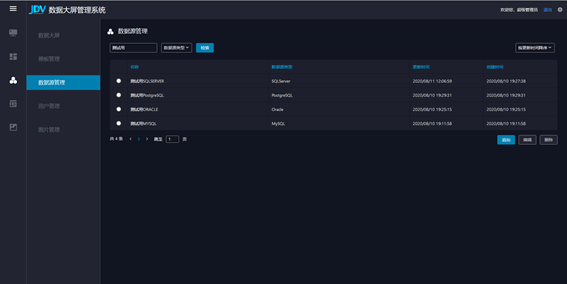
表4-1 数据源管理画面功能表
| 序号 | 功能 | 说明 |
|---|---|---|
| 1 | 追加 | 点击追加按钮可以追加新的数据源 |
| 2 | 编辑 | 选中已经存在的数据源并点击编辑按钮可以修改该数据源信息 |
| 3 | 删除 | 选中已经存在的数据源并点击删除按钮可以删除该数据源 |
| 4 | 排序 | 表示的数据源一览按照选中的条件排序 |
图4-2 数据源追加画面(Oracle数据库)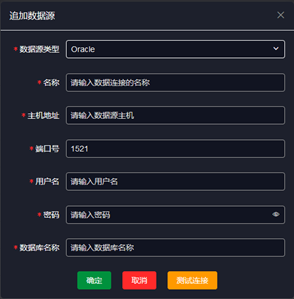
图4-3 数据源追加画面(Oracle数据库以外)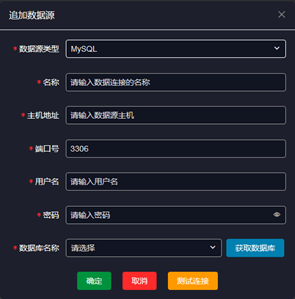
※数据源类型为Oracle以外时,数据库名称表示为下拉列表,点击获取数据库按钮后获取数据库名称
表4-2 数据源追加画面属性表
| 序号 | 功能 | 说明 |
|---|---|---|
| 1 | 数据源类型 | 选择要追加的数据源的数据库类型(目前支持SQLSERVER、ORACLE、POSTGRESQL和MYSQL) |
| 2 | 名称 | 输入要新建数据连接的名称 |
| 3 | 主机地址 | 输入要连接的数据源的主机地址 |
| 4 | 端口号 | 输入要连接的数据源的端口号 |
| 5 | 用户名 | 输入要连接的数据库的用户名 |
| 6 | 密码 | 输入要连接的数据库的密码 |
| 7 | 数据库名称 | 输入要连接的数据库名(数据源类型为Oracle数据库以外时表示为下拉列表) |
| 8 | 确定 | 点击后追加新数据源 |
| 9 | 取消 | 点击后本画面关闭 |
| 10 | 测试连接 | 输入要连接的数据源信息后点击,测试数据源是否有效 |
图4-4 数据源修改画面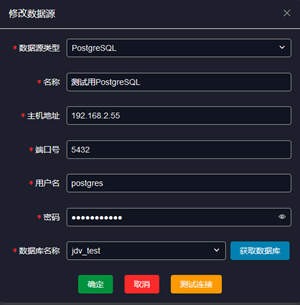
各属性与数据源追加画面相同