
用户在本页面输入要查询的用户ID,用户名称(或关键字)后点击查询按钮,可以查询到相应的用户信息。
点击追加按钮可以创建新用户。
选择存在的用户后,点击编辑按钮可以修改该用户信息,点击删除按钮可以删除该用户。
图5-1 用户管理画面
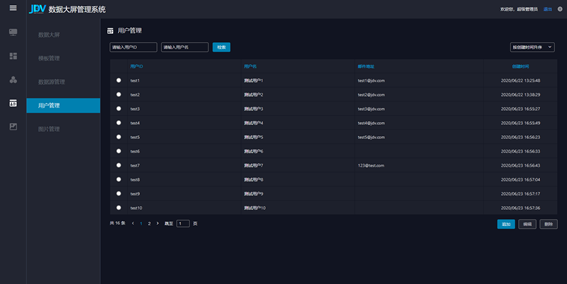
表5-1 用户管理画面功能表
| 序号 | 功能 | 说明 |
|---|---|---|
| 1 | 追加 | 点击追加按钮可以追加新的用户 |
| 2 | 编辑 | 选中已经存在的用户并点击编辑按钮可以修改该用户信息 |
| 3 | 删除 | 选中已经存在的用户并点击删除按钮可以删除该用户 |
| 4 | 排序 | 表示的用户一览按照选中的条件排序 |
图5-2 用户追加画面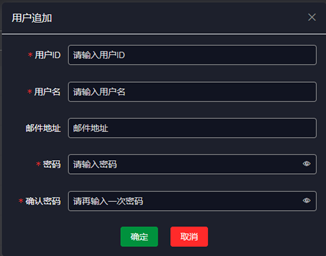
表5-2 用户追加画面属性表
| 序号 | 功能 | 说明 |
|---|---|---|
| 1 | 用户ID | 输入要新建用户的ID |
| 2 | 用户名 | 输入要新建的用户名 |
| 3 | 邮件地址 | 输入要新建的用户邮件地址 |
| 4 | 密码 | 输入要新建的用户的登录密码 |
| 5 | 确认密码 | 输入确认密码 |
| 6 | 确定 | 点击后追加新用户 |
| 7 | 取消 | 点击后本画面关闭 |
图5-3 用户编辑画面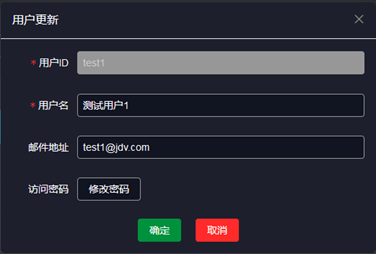
图5-4 用户编辑画面(点击修改密码后)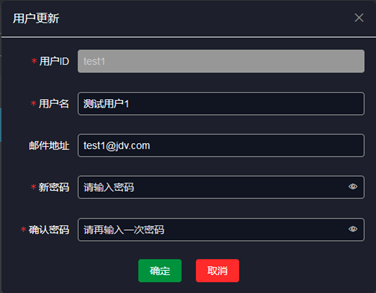
表5-3 用户更新画面属性表
| 序号 | 属性 | 说明 |
|---|---|---|
| 1 | 用户ID | 更新模式下不能修改 |
| 2 | 用户名 | 输入要修改的用户名 |
| 3 | 邮件地址 | 输入要修改的用户邮件地址 |
| 4 | 修改密码 | 需要修改密码时点击该按钮,表示新密码和确认密码栏 |
| 5 | 密码输入 | 要修改的用户的登录密码 |
| 6 | 确认密码 | 输入确认密码 |
| 7 | 确定 | 点击后修改该用户信息 |
| 8 | 取消 | 点击后本画面关闭 |